Kampanya: %35 indirim · Kod: 95WXQU53 Gün Ücretsiz Dene
Adım adım rehber

Kolivox Randevu'yu birlikte kuralım.

Teknik bilgiye ihtiyacınız yok. 9 sade adımda, yaklaşık 14 dakikada online randevu sayfanızı kullanıma hazırlayın.

Başlamadan önce yanınızda olsun:
  • Bilgisayar ya da telefon
  • E-posta adresiniz
  • Ödeme için banka kartı
  • Vergi levhası
  • Yaklaşık 14 dakika
Çalışan Kolivox uygulamasından alınmış gerçek randevu takvimi
Gerçek çalışan panelUygulamadan doğrudan alındı
3 basit adımdan biri

1. Hesabınızı hazırlayın

Önce hesabınızı açın ve Randevu bölümünü kullanıma hazırlayın.

1
Adım 1 / 9 · 2 dk

Ücretsiz hesabınızı açın

Her şey bu hesaptan yönetilir. Bir kere açarsınız, hep aynı e-posta ve şifreyle girersiniz.

Bu adım bitince: Kolivox paneline girebileceğiniz hesabınız hazır olur.

Gerçek kayıt ekranıÇalışan uygulamadan doğrudan alındı
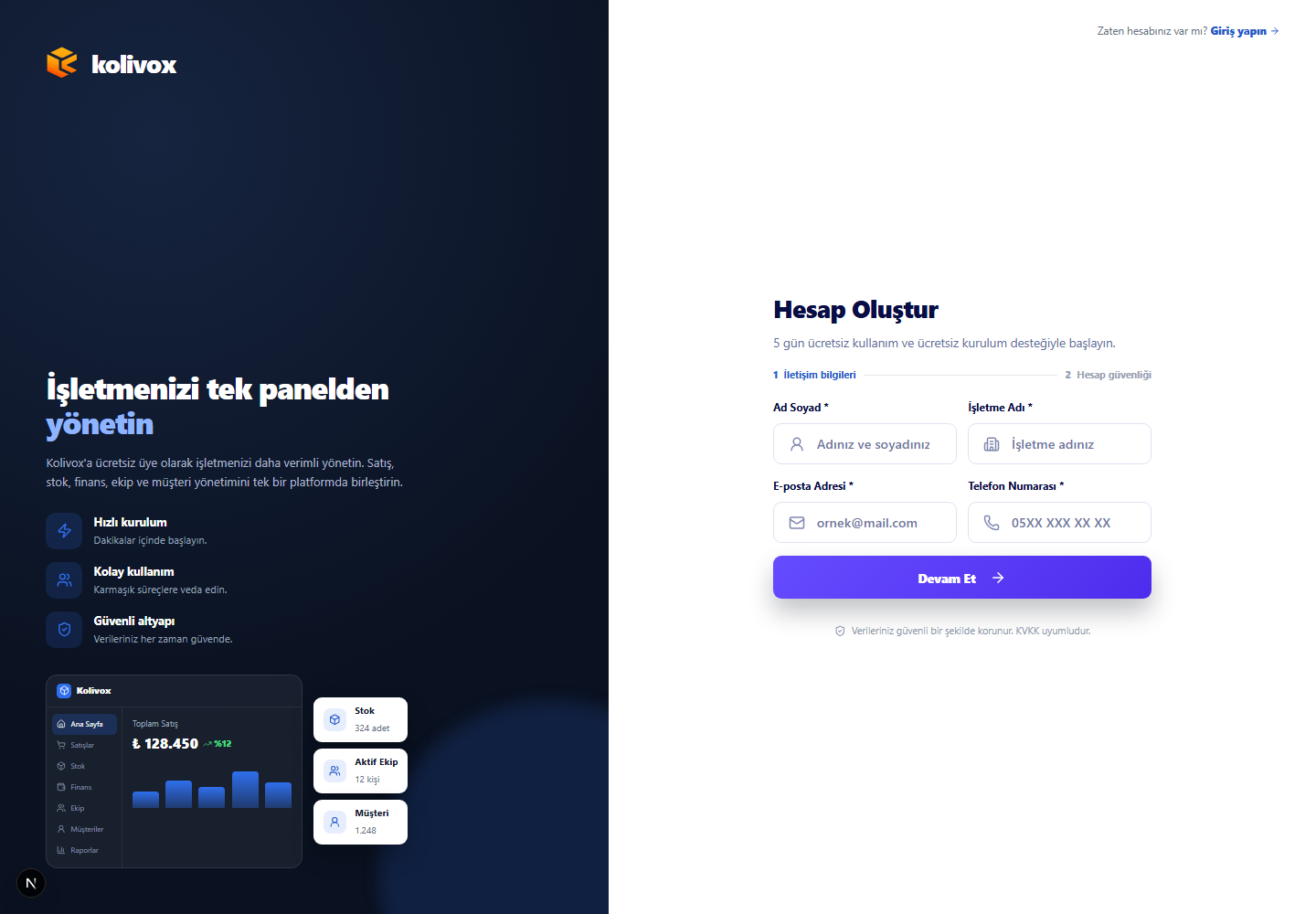
Ücretsiz hesabınızı açın için çalışan Kolivox uygulamasından alınmış gerçek ekran görüntüsü Formu buradan doldurun
app.kolivox.com üzerindeki çalışan ücretsiz hesap oluşturma ekranı.
  1. Bu sayfadaki 3 Gün Ücretsiz Deneme düğmesine basın.
  2. Ad Soyad, İşletme Adı, E-posta, Telefon ve Şifre kutularını doldurun.
  3. Ücretsiz Hesap Oluştur düğmesine basın.
  4. E-postanıza gelen 6 haneli kodu ekrandaki kutulara yazın. Bu kadar!
İpucu: Kod gelmediyse e-postanızdaki Spam / Gereksiz klasörüne bakın.
3 Gün Ücretsiz Deneme
2
Adım 2 / 9 · 1 dk

Randevu modülünü kontrol edin

Randevu sayfasından kayıt olduğunuzda modülünüz 3 günlük deneme için otomatik açılır. Burada yalnızca aktif olduğunu kontrol edersiniz.

Bu adım bitince: Randevu modülünün deneme süresince kullanıma açık olduğunu görürsünüz.

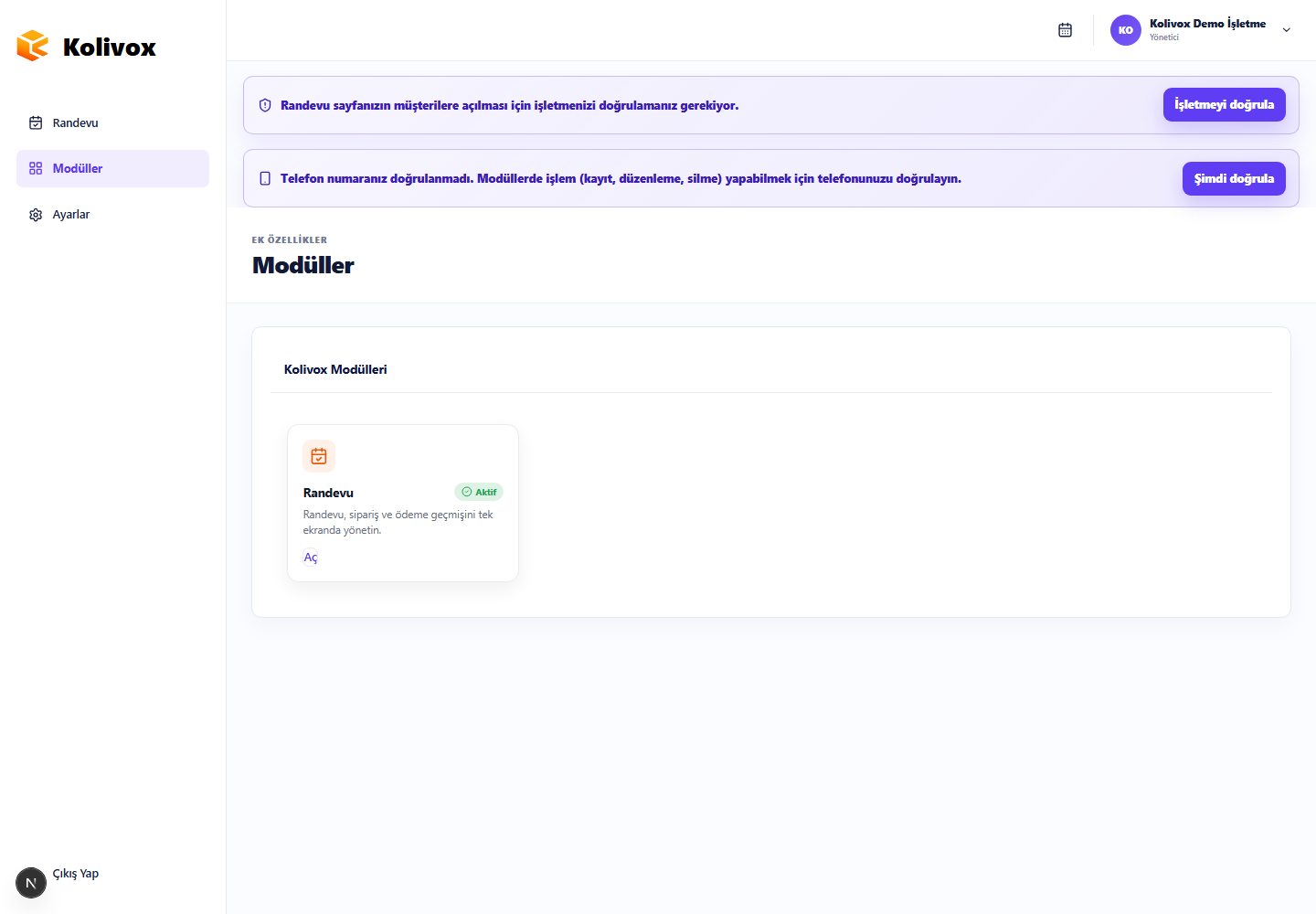
Gerçek Modüller ekranıÇalışan uygulamadan doğrudan alındı
Randevu modülünü kontrol edin için çalışan Kolivox uygulamasından alınmış gerçek ekran görüntüsü Randevu kartını bulun
Kolivox panelindeki Modüller sayfası; Randevu modülü buradan yönetilir.
  1. Sol menüden Modüller'e tıklayın.
  2. Randevu kartını bulun ve üzerinde Aktif yazdığını kontrol edin.
  3. Sol menüde Randevu'ya tıklayıp kurulum adımlarına geçin.
  4. 3 günlük deneme bitince devam etmek isterseniz Modüller ekranından aylık veya yıllık planı seçip ödeme yapın.
İpucu: Deneme için kart bilgisi gerekmez ve süre sonunda otomatik ücret alınmaz.
3
Adım 3 / 9 · 1 dk

İşletmenizi doğrulayın

Müşterileriniz gerçek bir işletmeyle karşılaştığını bilsin diye, randevu sayfanız onaydan sonra açılır.

Bu adım bitince: İşletmeniz incelemeye gönderilir ve yayın engeli kalkmaya hazır olur.

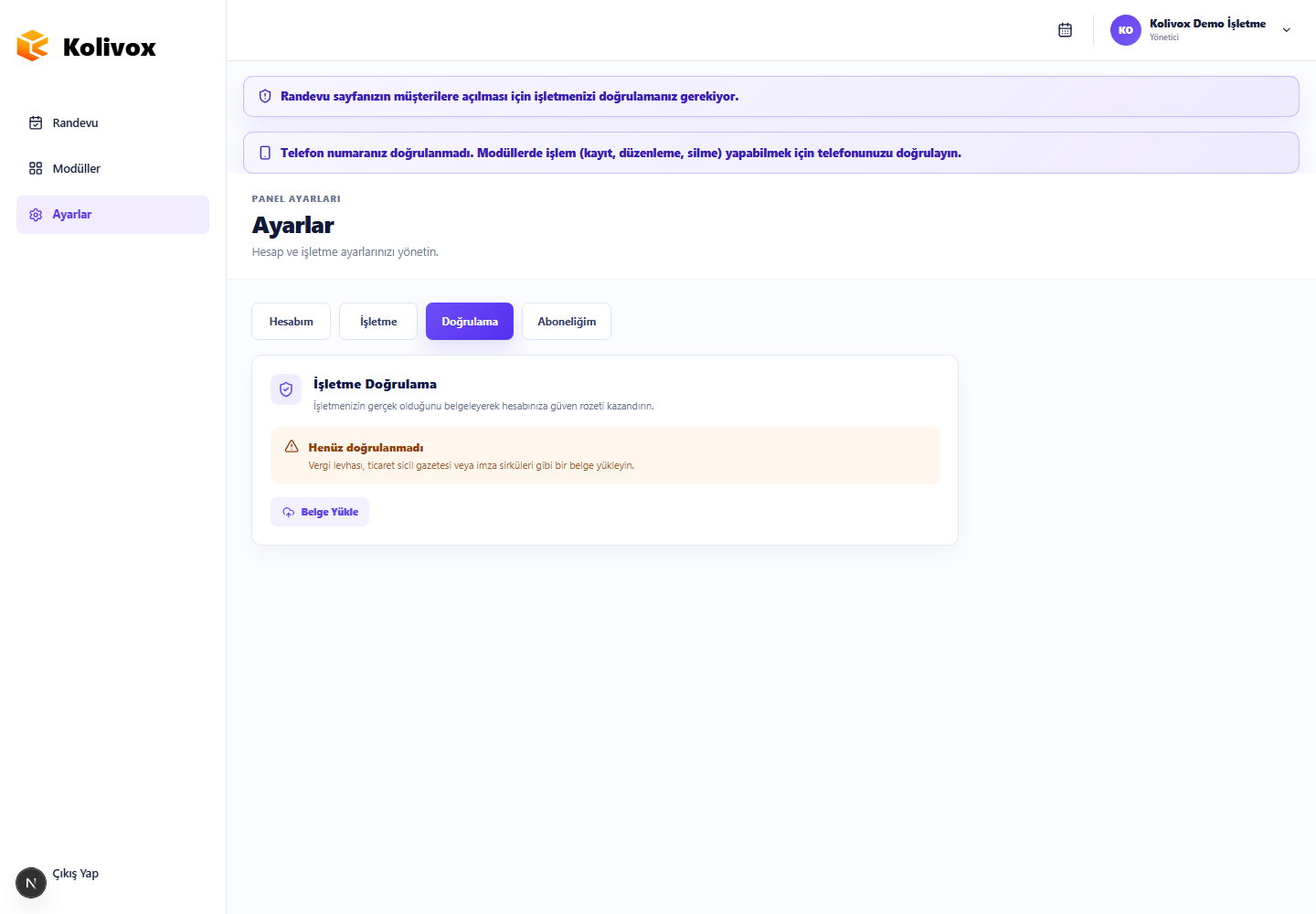
Gerçek Doğrulama ekranıÇalışan uygulamadan doğrudan alındı
İşletmenizi doğrulayın için çalışan Kolivox uygulamasından alınmış gerçek ekran görüntüsü Belge Yükle'ye basın
İşletme belgesinin yüklendiği çalışan Ayarlar > Doğrulama ekranı.
  1. Sol menüden Ayarlar'a, sonra üstteki Doğrulama sekmesine tıklayın.
  2. Belge Yükle düğmesine basın.
  3. Vergi levhası, ticaret sicil gazetesi veya imza sirkülerinizin fotoğrafını / PDF'ini seçin.
  4. Ekranda İnceleniyor yazar. Ekibimiz birkaç iş günü içinde onaylar; size e-posta gelir.
Dikkat: Onay gelene kadar diğer adımları yapmaya devam edebilirsiniz. Sadece sayfanız onaydan sonra herkese açılır.
3 basit adımdan biri

2. Randevu düzeninizi kurun

Müşterinin göreceği hizmetleri, çalışanları ve uygun saatleri tanımlayın.

4
Adım 4 / 9 · 3 dk

Hizmetlerinizi ekleyin

Müşteri randevu alırken önce "ne yaptıracağını" seçer. Burada o listeyi hazırlarsınız.

Bu adım bitince: Müşteriniz randevu alırken hizmetinizi seçebilir.

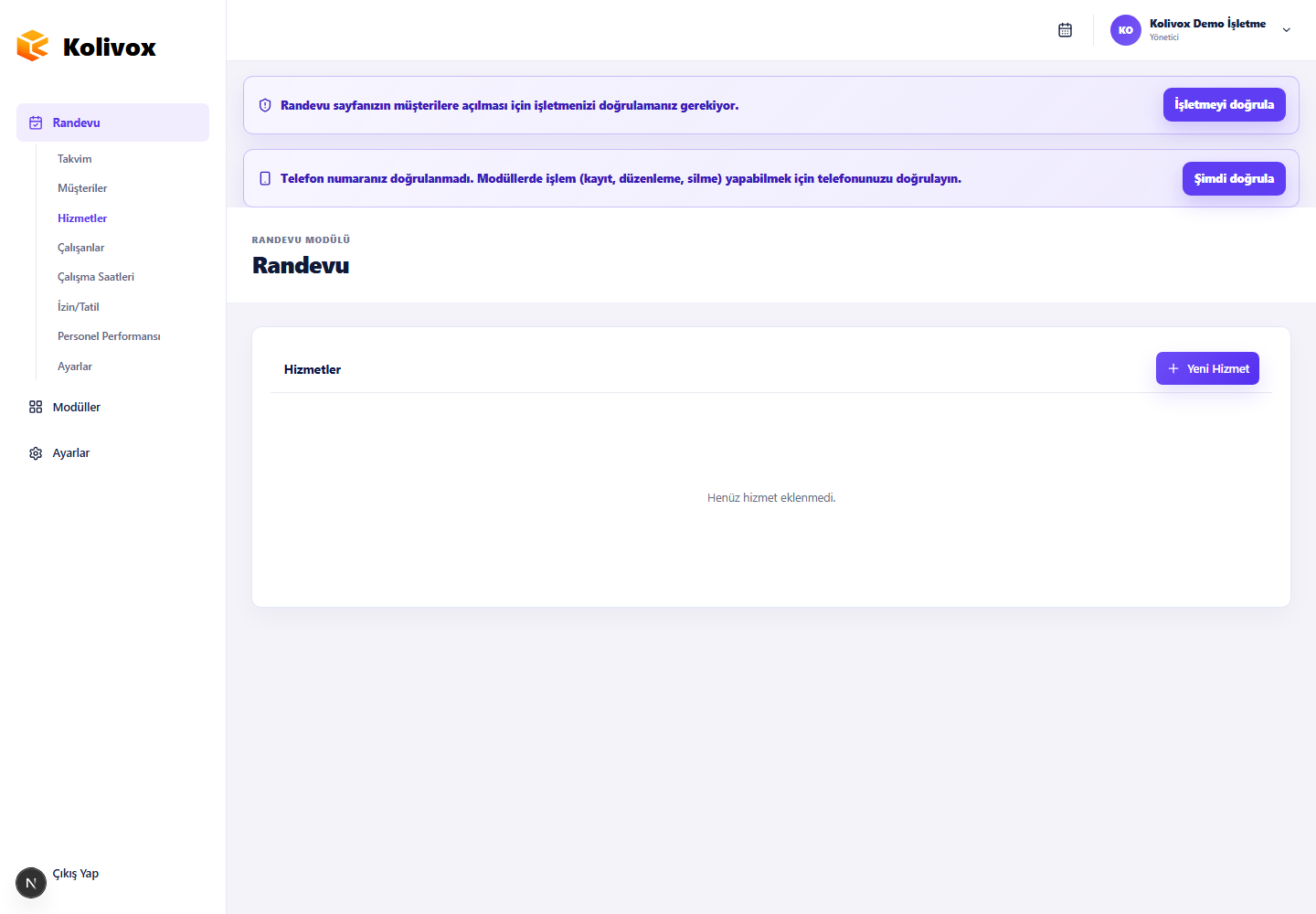
Gerçek Hizmetler ekranıÇalışan uygulamadan doğrudan alındı
Hizmetlerinizi ekleyin için çalışan Kolivox uygulamasından alınmış gerçek ekran görüntüsü Yeni Hizmet'e basın
Hizmetlerin eklendiği çalışan Randevu > Hizmetler ekranı.
  1. Sol menüden Randevu'ya, sonra Hizmetler sekmesine tıklayın.
  2. Yeni Hizmet düğmesine basın.
  3. Hizmetin adını yazın (örneğin "Diş Temizliği"), Süre (dakika) ve Fiyat (₺) girin.
  4. Kaydet'e basın. Her hizmetiniz için tekrarlayın.
İpucu: Aynı hizmetin farklı uzunlukları varsa (Çocuk muayenesi / Yetişkin muayenesi gibi) hizmetin içine "seçenek" ekleyebilirsiniz; müşteri randevuda birini seçer.
5
Adım 5 / 9 · 2 dk

Çalışanlarınızı ekleyin

Randevular bir kişiye verilir. Tek başınıza çalışıyorsanız sadece kendinizi ekleyin.

Bu adım bitince: Her randevu doğru çalışanın takvimine düşer.

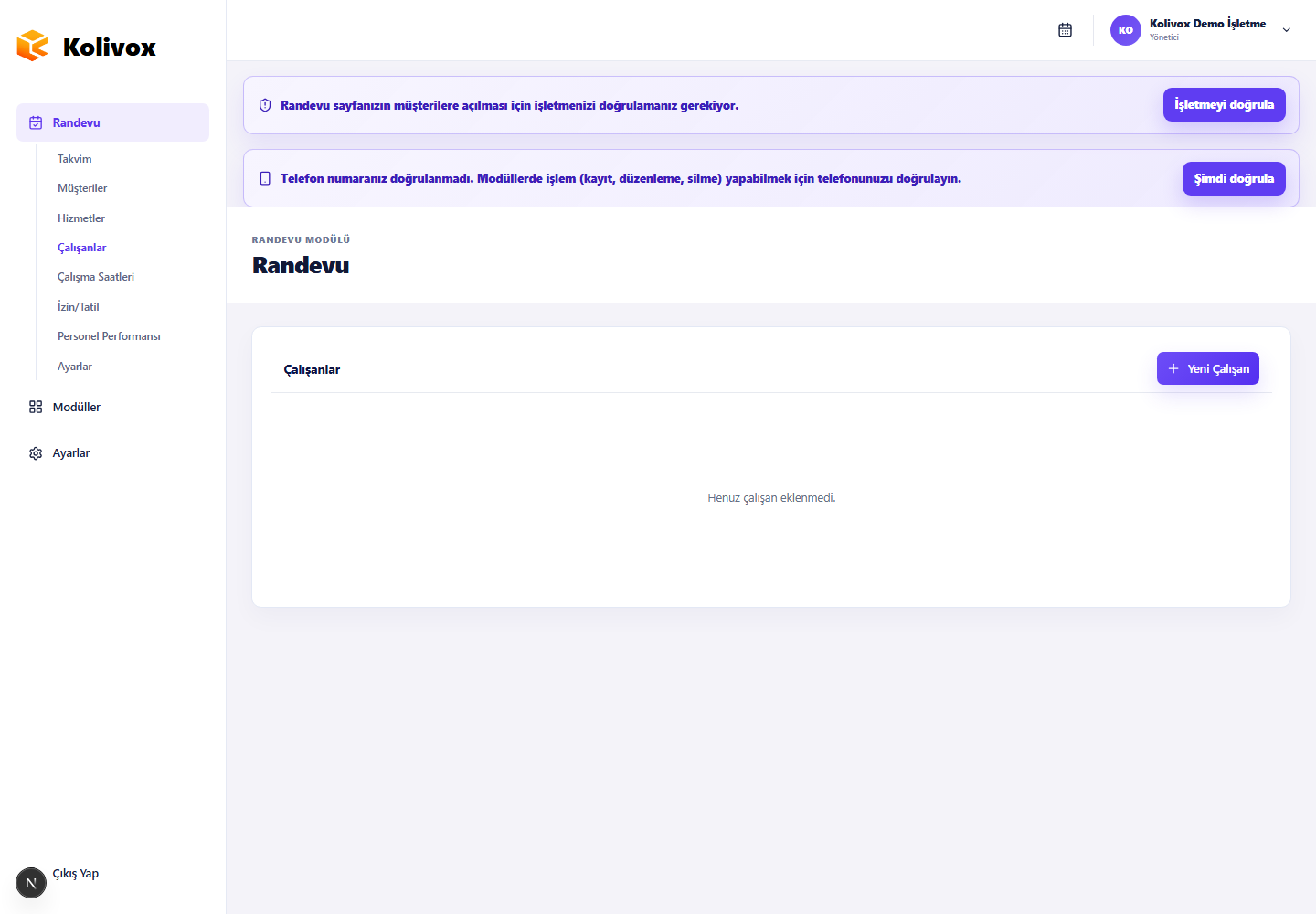
Gerçek Çalışanlar ekranıÇalışan uygulamadan doğrudan alındı
Çalışanlarınızı ekleyin için çalışan Kolivox uygulamasından alınmış gerçek ekran görüntüsü Yeni Çalışan'a basın
Çalışanların ve hizmet yetkilerinin yönetildiği gerçek panel ekranı.
  1. Randevu → Çalışanlar sekmesine tıklayın.
  2. Yeni Çalışan düğmesine basın, Ad Soyad ve Telefon yazıp kaydedin.
  3. Çalışanın satırındaki Hizmetler düğmesine basın.
  4. O kişinin yaptığı hizmetlerin yanına tik koyun ve kaydedin.
Dikkat: Hizmet atanmamış çalışan randevu sayfasında görünmez. Tik koymayı unutmayın!
6
Adım 6 / 9 · 2 dk

Çalışma saatlerinizi girin

Sistem boş saatleri buna göre hesaplar. Kapalı olduğunuz saate kimse randevu alamaz.

Bu adım bitince: Müşteriye yalnızca gerçekten müsait olduğunuz saatler gösterilir.

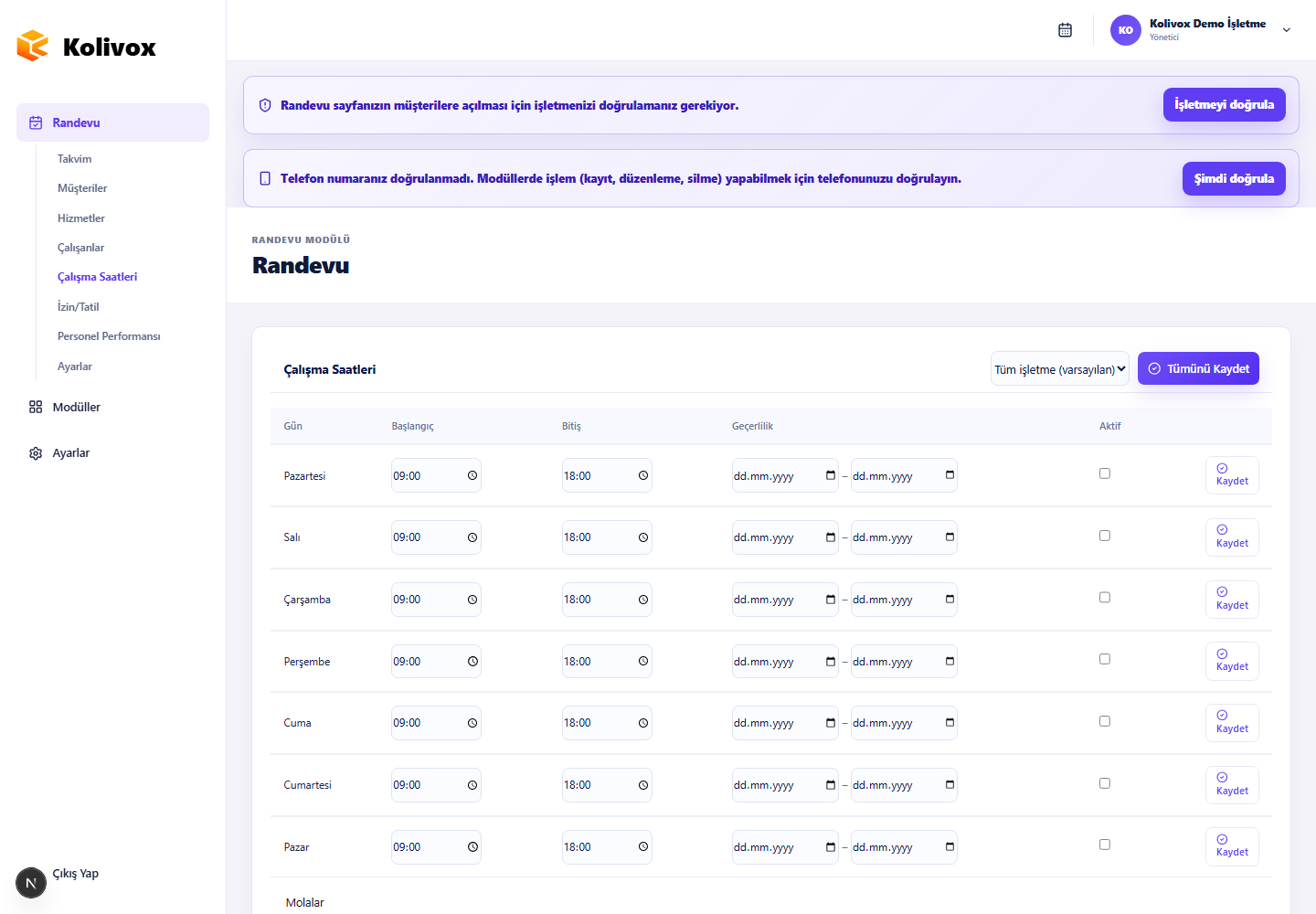
Gerçek Çalışma Saatleri ekranıÇalışan uygulamadan doğrudan alındı
Çalışma saatlerinizi girin için çalışan Kolivox uygulamasından alınmış gerçek ekran görüntüsü Saatleri girip kaydedin
Açık günlerin, saatlerin ve molaların ayarlandığı gerçek panel ekranı.
  1. Randevu → Çalışma Saatleri sekmesine tıklayın.
  2. Açık olduğunuz günleri işaretleyin, açılış ve kapanış saatini yazın (örneğin 09:00 – 18:00).
  3. Öğle arası varsa Molalar bölümünden ekleyin.
  4. Tümünü Kaydet'e basın.
İpucu: Tatil veya izin günleri için İzin/Tatil sekmesini kullanın; o günler otomatik olarak kapanır.
3 basit adımdan biri

3. Yayınlayın ve yönetin

Sayfanızı açın, bağlantıyı paylaşın ve gelen randevuları takip edin.

7
Adım 7 / 9 · 1 dk

Randevu sayfanızı yayına alın

Müşterilerinizin randevu alacağı size özel sayfayı burada açarsınız.

Bu adım bitince: Size özel randevu bağlantısı çalışmaya başlar.

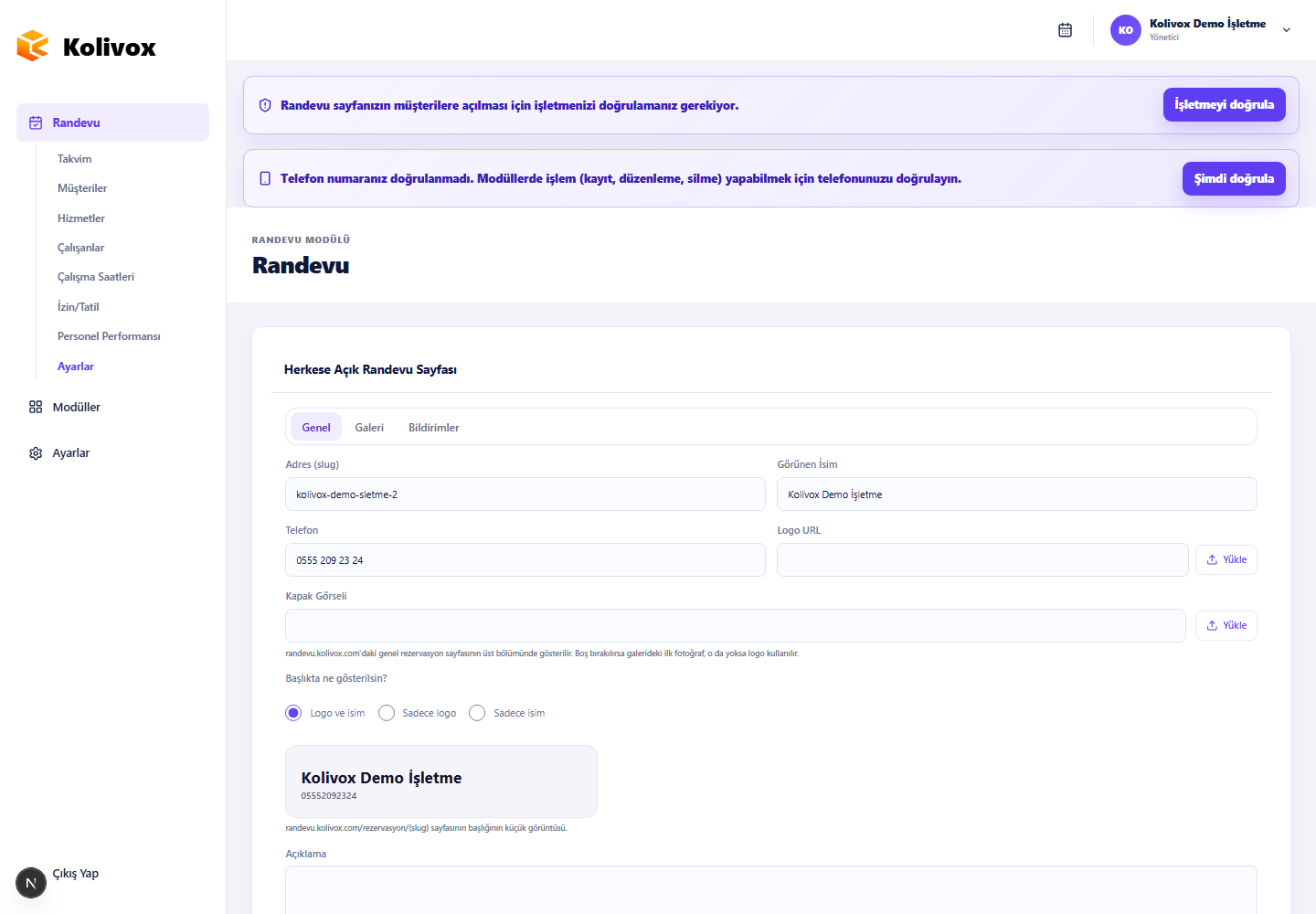
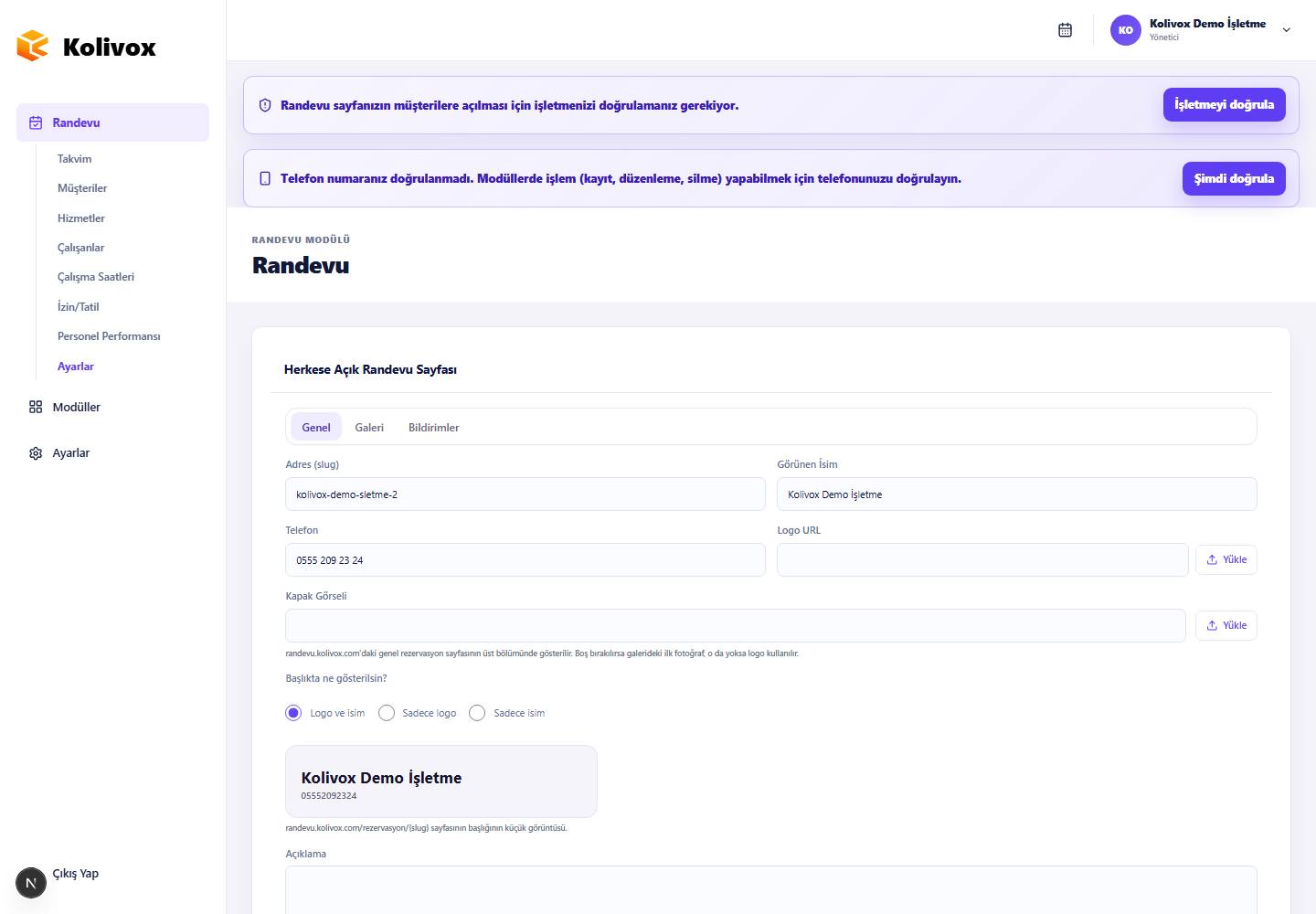
Gerçek Randevu Ayarları ekranıÇalışan uygulamadan doğrudan alındı
Randevu sayfanızı yayına alın için çalışan Kolivox uygulamasından alınmış gerçek ekran görüntüsü Sayfa adresinizi yazın
Randevu sayfasının adresi ve yayın ayarlarının bulunduğu çalışan ekran.
  1. Randevu → Ayarlar sekmesine tıklayın.
  2. Sayfa adresinizi yazın (örneğin "ornek-dis-merkezi"). Sadece küçük harf, rakam ve tire kullanın.
  3. Görünen işletme adınızı ve telefonunuzu kontrol edin.
  4. Herkese açık randevu sayfası aktif kutusunu işaretleyip Kaydet'e basın.
İpucu: Sayfanızın adresi şöyle olur: randevu.kolivox.com/rezervasyon/ornek-dis-merkezi
8
Adım 8 / 9 · 1 dk

Linkinizi paylaşın

Müşteriler linke tıklayıp 7/24 kendi randevusunu alır; telefonla uğraşmazsınız.

Bu adım bitince: Müşterileriniz WhatsApp, Instagram veya QR koddan sayfanıza ulaşır.

Gerçek paylaşım ayarlarıÇalışan uygulamadan doğrudan alındı
Linkinizi paylaşın için çalışan Kolivox uygulamasından alınmış gerçek ekran görüntüsü Linki buradan kopyalayın
Müşteriye gönderilecek randevu adresinin yönetildiği gerçek panel ekranı.
  1. Randevu sayfanızın altındaki Linki Kopyala düğmesine basın.
  2. Instagram profilinizdeki bağlantı kısmına yapıştırın.
  3. Ya da WhatsApp ile Paylaş'a basıp müşterilerinize gönderin.
  4. İşletmenize asmak için QR kodu yazdırabilirsiniz; müşteri telefonuyla okutur.
9
Adım 9 / 9 · 1 dk

Gelen randevuları yönetin

Yeni randevu gelince takviminize düşer; siz sadece takip edersiniz.

Bu adım bitince: Tüm randevuları tek takvimden takip edip durumlarını güncellersiniz.

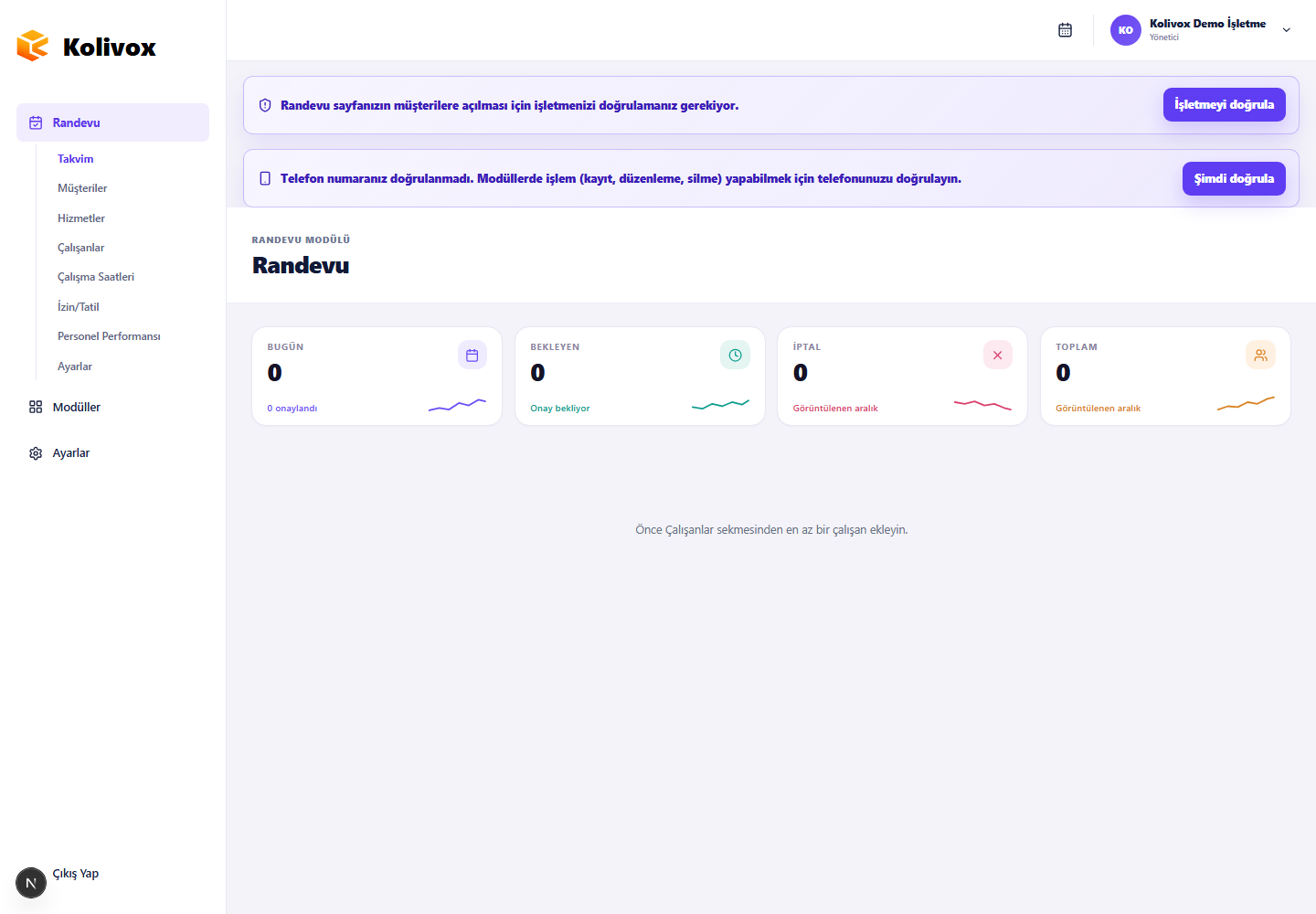
Gerçek Randevu TakvimiÇalışan uygulamadan doğrudan alındı
Gelen randevuları yönetin için çalışan Kolivox uygulamasından alınmış gerçek ekran görüntüsü Randevular burada görünür
Yeni randevuların görüntülendiği ve yönetildiği çalışan Kolivox takvimi.
  1. Randevu → Takvim sekmesini açın. Yeni randevular burada görünür.
  2. Randevunun üzerine tıklayın.
  3. Onayla, Tamamlandı, Gelmedi veya İptal seçeneklerinden birini seçin.
  4. Telefonla gelen müşteriler için Yeni Randevu düğmesine basıp randevuyu kendiniz ekleyin.
İpucu: Randevu → Ayarlar → Randevu Hatırlatma bölümünden süre girerseniz, isteyen müşterilere randevudan önce hatırlatma e-postası gider; gelmeme oranı düşer.
★
Bonus

Müşteriniz nasıl randevu alır?

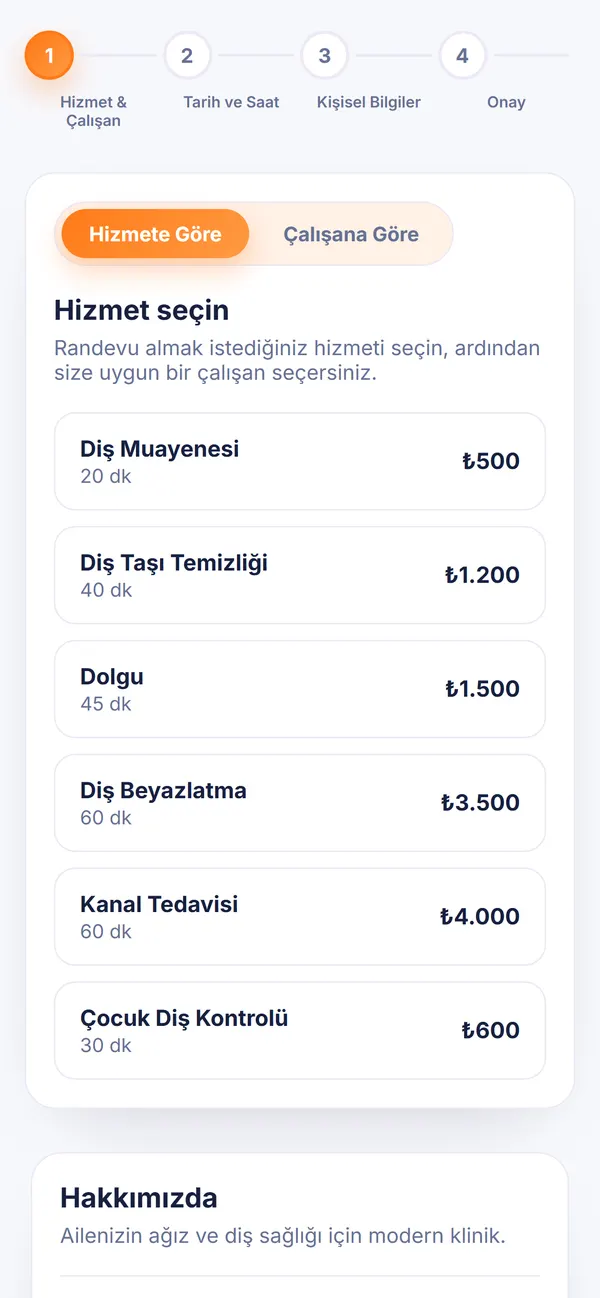
Linkinize tıklayan müşteriniz bunları görür. Uygulama indirmez, üye olmaz; 1 dakikada biter.

  1. Hizmeti seçerLinkinize tıklar, listeden ne yaptıracağını seçer.
  2. Kişiyi seçerİstediği çalışanı seçer ya da "Fark etmez" der.
  3. Gün ve saati seçerSadece boş saatler görünür; dolu saatler seçilemez.
  4. Bilgilerini yazarAdını, telefonunu ve e-postasını yazar.
  5. Kodu girerE-postasına gelen kodla kendini doğrular (sahte randevuları engeller).
  6. Randevu hazır!Onay e-postası gelir. İçindeki bağlantıdan isterse iptal edebilir.
Gerçek müşteri rezervasyon ekranıÇalışan uygulamadan doğrudan alındı
Müşterinin randevu alması için çalışan Kolivox uygulamasından alınmış gerçek ekran görüntüsü Müşteri hizmetini seçer
Müşterinin randevu bağlantısını açtığında kullandığı gerçek mobil rezervasyon akışı.

Sık sorulanlar

Müşterilerimin uygulama indirmesi gerekiyor mu?

Hayır. Müşteriniz linke tıklar, telefonunun tarayıcısından randevu alır. Üye olması da gerekmez.

Aynı saate iki kişi randevu alabilir mi?

Hayır. Bir saat dolduğu anda başkasına kapanır. İki kişi aynı anda denese bile sadece biri alabilir.

Müşteri randevusunu iptal edebilir mi?

Evet, onay e-postasındaki bağlantıdan. İsterseniz Randevu → Ayarlar'dan "randevudan en geç kaç saat önce iptal edebilir" sınırı koyabilirsiniz.

Telefonla arayan müşteriyi nasıl eklerim?

Takvimdeki Yeni Randevu düğmesine basın, müşterinin adını ve telefonunu yazıp kaydedin. Çalışma saati dışına da ekleyebilirsiniz.

Takıldım, kime sorabilirim?

destek@kolivox.com adresine yazın; ekran görüntüsü eklerseniz çok daha hızlı yardımcı oluruz.

Hazırsanız başlayalım!

Takıldığınız her yerde destek@kolivox.com adresinden bize yazabilirsiniz.

Ücretsiz Hesap Oluştur